期間限定キャンペーンやイベント告知を公開したあと、「終了日に記事を非公開にするのを忘れていた」という経験はありませんか?
PublishPress Futureを使うと、WordPressの記事ごとに日時と実行内容を予約できます。指定日時になったら、下書き・非公開・ゴミ箱への移動やカテゴリー変更などを自動で実行できるため、公開終了後の更新忘れを防げます。
この記事では、インストールから記事の有効期限設定、サイト全体の初期設定、予定時刻に動かない場合の確認方法まで解説します。
もくじ
PublishPress Futureとは
PublishPress Futureは、投稿・固定ページ・カスタム投稿タイプに「将来実行する変更」を設定できるWordPressプラグインです。以前はPost Expiratorという名称でした。
- 期間限定のお知らせを終了日に下書きへ戻す
- キャンペーンページを指定日時に非公開にする
- 終了した募集記事をゴミ箱へ移動する
- 期限後に「終了済み」カテゴリーへ変更する
- 記事の先頭固定を指定日時に解除する
無料版でも日常的な公開終了管理に必要な機能を利用できます。複数ステップのワークフロー、カスタムステータスへの変更、詳細ログ、外部プラグインとの高度な連携などはPro版の機能です。
「削除」より「下書き」がおすすめ
期限後の動作には複数の選択肢がありますが、迷った場合は下書きまたは非公開が安全です。完全削除すると、外部サイトや検索結果からアクセスされたときに404エラーになり、内容の復元も難しくなります。
PublishPress Futureをインストールする
- WordPress管理画面で「プラグイン」→「新規プラグインを追加」を開きます。
- 検索欄に「PublishPress Future」と入力します。
- 開発者がPublishPressのプラグインを確認し、「今すぐインストール」をクリックします。
- インストール後に「有効化」をクリックします。
プラグインを有効化すると、管理画面に「Future」または「PublishPress Future」の設定メニューが追加されます。表示名はバージョンや翻訳状況によって多少異なることがあります。
記事に有効期限を設定する方法
投稿または固定ページの編集画面を開くと、右サイドバーにPublishPress Futureの設定欄が表示されます。
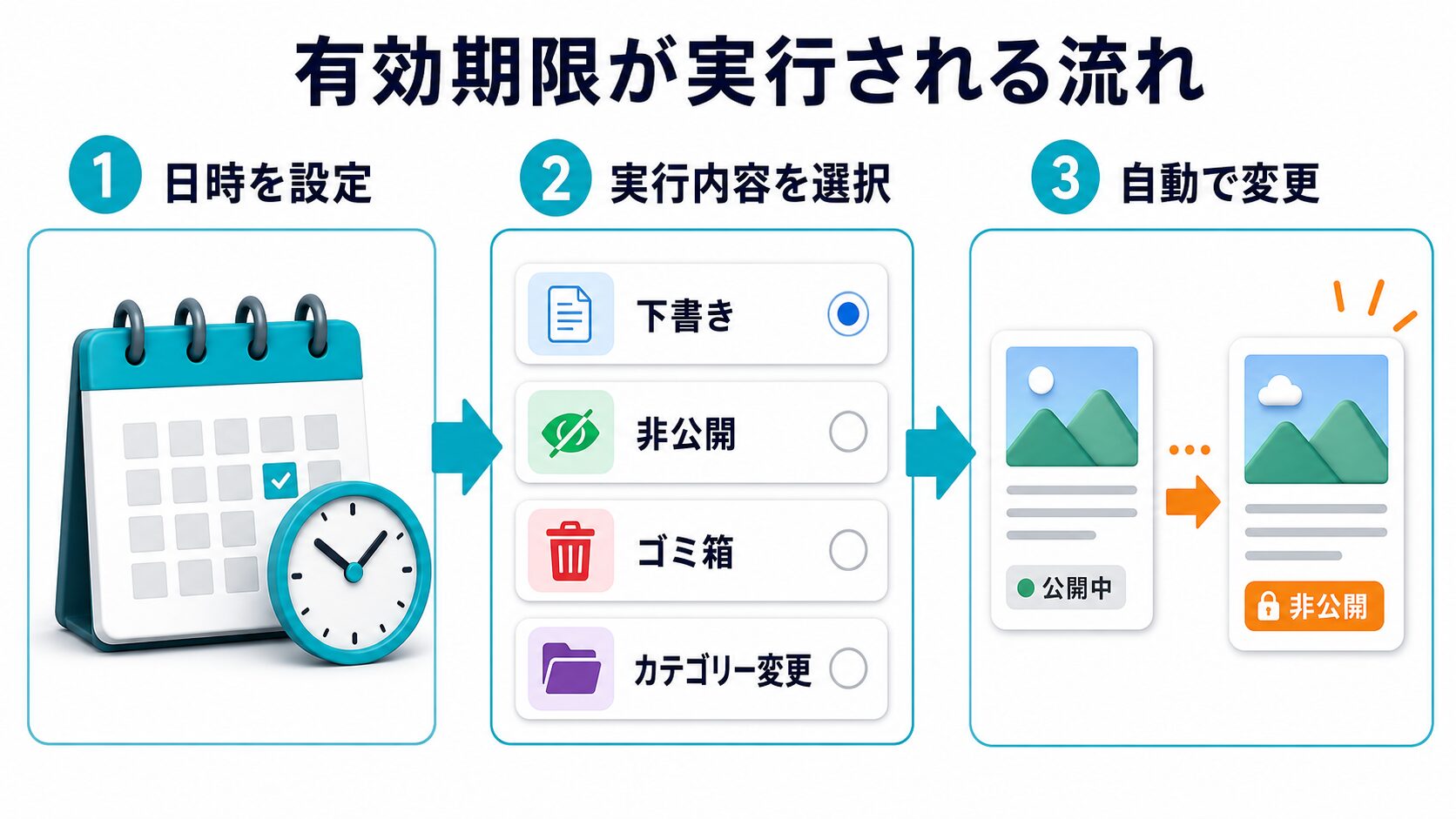
- Future Actionを有効化します。
- 変更を実行する日付と時刻を指定します。
- 期限後に実行するアクションを選びます。
- 記事を更新または公開します。
設定後は、必ず記事の「更新」ボタンを押してください。Futureの欄だけを変更して画面を閉じると、予約内容が保存されない場合があります。
選べる主なアクション
| アクション | 期限後の状態 | おすすめの用途 |
|---|---|---|
| 下書き | 管理画面には残り、一般公開されない | 再利用するキャンペーンや一時的なお知らせ |
| 非公開 | 権限のあるユーザーだけが閲覧できる | 社内確認用に残したいページ |
| ゴミ箱 | ゴミ箱へ移動する | 不要だが復元期間を残したい記事 |
| 削除 | 記事を削除する | 復元不要と確認できた一時コンテンツ |
| 固定・固定解除 | 投稿一覧の先頭固定を切り替える | 期間限定の重要告知 |
| カテゴリー変更 | 指定したカテゴリーを追加・削除する | 「開催中」から「終了済み」への整理 |
カテゴリー変更には「既存カテゴリーをすべて置き換える」「既存カテゴリーを残して追加する」「指定カテゴリーだけを外す」といった方法があります。既存の分類を消したくない場合は、追加方式を選びましょう。
投稿タイプごとの初期設定
管理画面のPublishPress Future設定では、投稿・固定ページ・商品など、投稿タイプごとに機能の有効/無効や既定アクションを設定できます。
- Future Actionを利用できる投稿タイプ
- 新規記事で有効期限を初期状態から有効にするか
- 既定の期限日時
- 期限後の既定アクション
- 記事本文の下に期限日を表示するか
すべての記事に期限が必要なサイトでなければ、初期状態ではオフにして、期間限定の記事だけ個別に有効化する設定が分かりやすいです。
WooCommerce商品や独自投稿でも使える
PublishPress Futureはカスタム投稿タイプにも対応しています。WooCommerceの商品などで使う場合は、投稿タイプ設定で対象を有効化してください。テーマやプラグインが追加した投稿タイプは、名称を確認してから設定しましょう。
メール通知と期限日の表示
Future Actionが実行されたときに、管理者などへメールを送る設定もあります。重要なキャンペーンページでは通知を有効にしておくと、実行結果を確認しやすくなります。
記事本文の末尾に有効期限を表示したり、ショートコードで期限日を任意の場所に表示したりすることも可能です。ただし、管理上の期限を読者に見せる必要がない場合は、フッター表示をオフにして問題ありません。
予定時刻になっても変更されないとき
PublishPress Futureの自動処理にはWordPressのWP‑CRONが使われます。予約が実行されないときは、次の順番で確認してください。
- 記事を更新し、Future Actionが保存されているか確認する
- WordPressのタイムゾーンが「東京」または「UTC+9」になっているか確認する
- キャッシュを削除して記事の公開状態を再確認する
- アクセスが少ないサイトでは数分待ってから再確認する
DISABLE_WP_CRONが有効になっていないか、サーバー管理者へ確認する
WP‑CRONは通常、サイトへのアクセスをきっかけに処理されます。そのため、アクセスが少ないサイトでは実行時刻に多少の遅れが発生することがあります。時刻どおりの実行が重要な場合は、レンタルサーバーのCron機能からWordPressのCronを定期実行する構成も検討してください。
利用前に知っておきたい注意点
- いきなり削除を選ばない:まずテスト記事で下書きへの変更を試します。
- タイムゾーンを確認する:サイトの基準時刻がずれていると実行日時もずれます。
- キャッシュに注意する:記事が非公開になっても、CDNやキャッシュ上に古いページが残る場合があります。
- 重要ページは手動確認する:予約に任せきりにせず、終了後のURLと表示状態を確認します。
- プラグインを更新する:WordPress本体とともに、対応バージョンを確認しながら保守します。
まとめ
PublishPress Futureを使えば、記事ごとに期限日時を設定し、公開終了後の状態変更を自動化できます。期間限定キャンペーン、イベント、募集案内、固定表示のお知らせなどを運用するサイトでは、更新忘れを防ぐ実用的なプラグインです。
最初はテスト記事に数分後の期限を設定し、「下書きへ変更」が正しく動くか確認してから本番記事へ適用しましょう。